Guida all'installazione di Inventory & Warehouse Management
Tutto ciò che serve a un amministratore per installare, configurare, usare, risolvere i problemi e disinstallare Inventory & Warehouse Management di Piceci Services in HubSpot.
01
Informazioni sull'app
Inventory & Warehouse Management è un'app HubSpot sviluppata da Piceci Services. Permette di gestire articoli, giacenze per magazzino, movimenti, trasferimenti, prenotazioni e consumi direttamente in HubSpot, con uno storico completo dei movimenti.
Più magazzini o punti di stoccaggio, con un totale consolidato.
Operazioni di carico, scarico, trasferimento e rettifica.
Prenotazioni per Work Order, rilascio e consumo.
Quantità fisica, prenotata e disponibile sempre separate.
Scorta minima, segnalazione sotto scorta e storico completo.
Requisiti: un account HubSpot attivo, i permessi per installare app e accedere agli oggetti e proprietà CRM necessari, e l'autorizzazione OAuth durante l'installazione.
02
Installare l'app
1Clicca Install App.
2Accedi a HubSpot se richiesto.
3Seleziona l'account HubSpot su cui installare l'app.
4Controlla i permessi richiesti dall'app.
5Clicca Connect app per autorizzare l'installazione.
6Attendi il completamento dell'installazione.
L'app si collega al tuo account HubSpot in modo sicuro tramite OAuth.
03
Configurazione iniziale
Dopo l'installazione l'app crea automaticamente i componenti HubSpot necessari al sistema di magazzino, così gli amministratori non devono creare a mano ogni oggetto e proprietà.
Un oggetto personalizzato principale (per esempio Work Order)
Warehouse (Magazzino)
Inventory Items (Articoli)
A installazione completata, verifica che i record di magazzino e i componenti dell'app siano disponibili nel tuo account HubSpot.
04
Creare i magazzini
Prima di registrare movimenti, crea un Warehouse per ogni luogo che deve avere una giacenza propria, per esempio Magazzino principale, Magazzino Dubai, Magazzino cliente, Magazzino assistenza o Magazzino ricambi.
1Apri la sezione Warehouse.
2Seleziona Create Warehouse.
3Inserisci il nome del magazzino.
4Completa le eventuali informazioni aggiuntive.
5Salva il record.
Apri il record del magazzino in qualsiasi momento per vederne la giacenza e i movimenti collegati.
05
Creare gli articoli
Crea i prodotti, ricambi, componenti, accessori o materiali che vuoi gestire.
1Apri Inventory Items.
2Clicca Create.
3Inserisci i dati dell'articolo.
4Imposta la scorta minima, se serve.
5Aggiungi fornitore o altre informazioni, se utili.
6Salva l'articolo.
Il record dell'articolo mostra quantità totale fisica, prenotata e disponibile, scorta minima, giacenza per magazzino e storico movimenti, in base al layout configurato.
06
Caricare merce in magazzino (Stock In)
1Apri l'articolo.
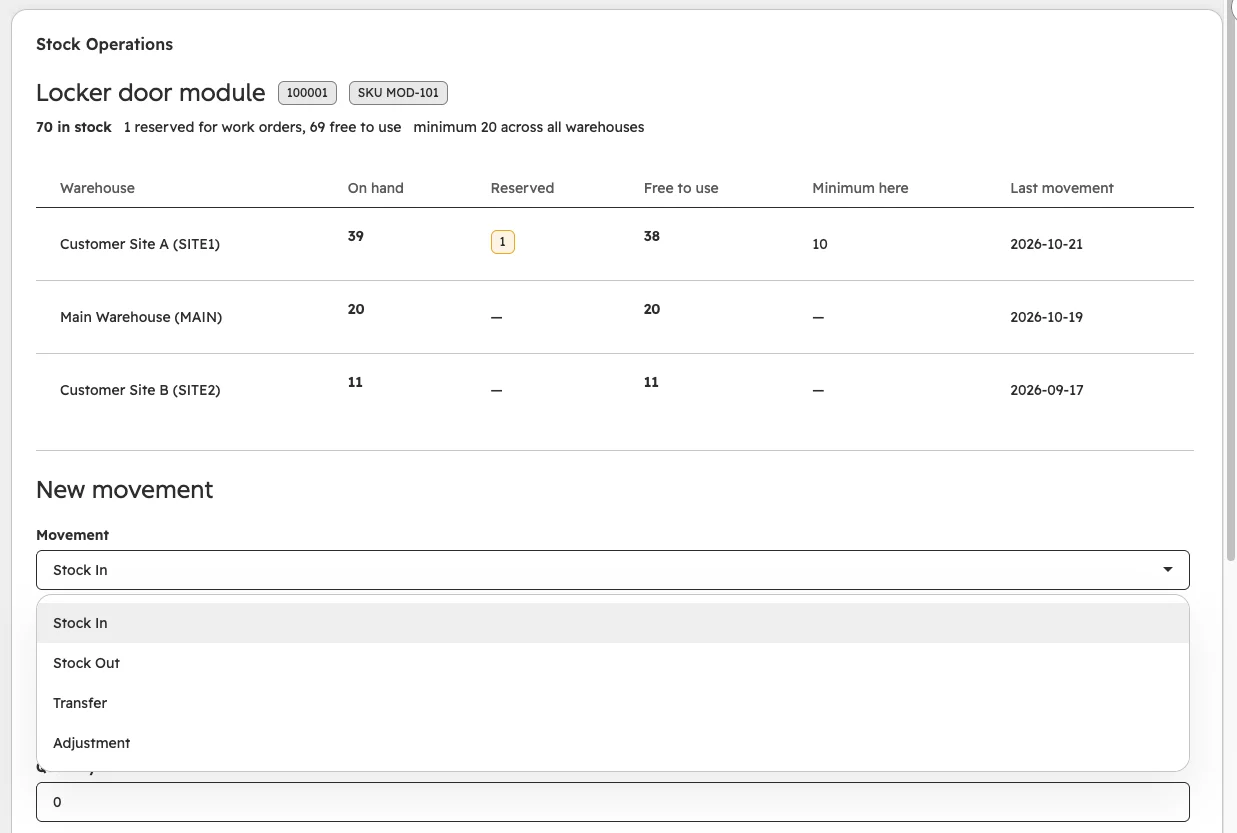
2Clicca New Movement.
3Seleziona Stock In.
4Seleziona il magazzino.
5Inserisci la quantità e i dati richiesti.
6Conferma.
La giacenza del magazzino aumenta.
La quantità totale aumenta.
Viene registrato un movimento.
app.hubspot.com
La card Stock Operations con il modulo New movement aperto: Stock In, Stock Out, Transfer, Adjustment
07
Scaricare merce (Stock Out)
1Apri l'articolo.
2Clicca New Movement.
3Seleziona Stock Out.
4Seleziona il magazzino.
5Inserisci la quantità e, se serve, il cliente.
6Conferma.
La giacenza del magazzino e il totale diminuiscono. Se la quantità richiesta supera quella disponibile, l'app blocca l'operazione.
08
Trasferire merce tra magazzini
1Apri l'articolo.
2Seleziona Transfer.
3Seleziona il magazzino di partenza.
4Seleziona il magazzino di destinazione.
5Inserisci la quantità.
6Conferma.
Il magazzino di partenza diminuisce, quello di destinazione aumenta.
La quantità totale resta invariata.
Il trasferimento compare nello storico movimenti.
09
Fare una rettifica
Usa Adjustment quando la giacenza fisica non coincide con quella a sistema, per esempio dopo un inventario, per merce danneggiata o persa, o per un errore di inserimento.
1Apri l'articolo.
2Seleziona Adjustment.
3Seleziona il magazzino.
4Scegli se aumentare o diminuire.
5Inserisci la quantità e il motivo.
6Conferma.
Viene aggiornato solo il magazzino selezionato e la rettifica compare nello storico movimenti.
10
Vedere le giacenze
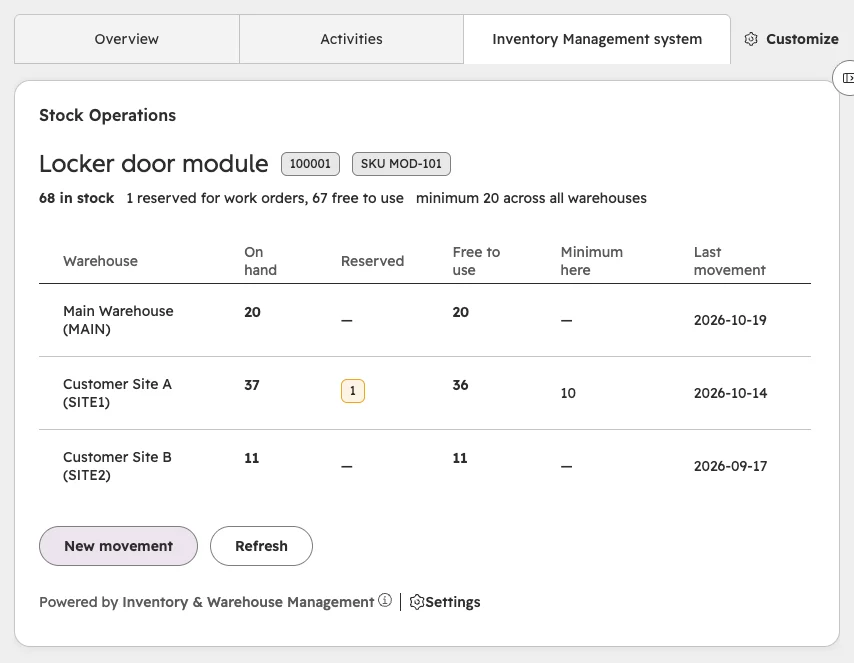
Apri un articolo per vedere come è distribuita la merce tra i magazzini. Per ogni magazzino trovi:
Quantità fisica
Quantità prenotata
Quantità disponibile
Scorta minima
app.hubspot.com
La card Stock Operations su un articolo: quantità fisica, prenotata, disponibile e minimo per magazzino
11
Prenotare merce per un Work Order
Metti da parte la merce per un lavoro senza toglierla fisicamente dal magazzino.
1Apri il Work Order.
2Vai alla sezione Stock Management.
3Seleziona Reserve.
4Seleziona articolo e magazzino.
5Inserisci la quantità.
6Conferma.
La quantità prenotata sale e quella disponibile scende. La quantità fisica non cambia finché la merce non viene consumata.
12
Rilasciare una prenotazione
1Apri il Work Order.
2Vai a Stock Management.
3Seleziona Release.
4Seleziona la merce prenotata.
5Inserisci la quantità da rilasciare.
6Conferma.
La merce rilasciata torna disponibile. Non puoi rilasciare più di quanto prenotato.
13
Consumare merce da un Work Order
1Apri il Work Order.
2Vai a Stock Management.
3Seleziona Consume.
4Seleziona articolo e magazzino.
5Inserisci la quantità.
6Scegli se consumare dalla merce disponibile o da quella prenotata per questo Work Order.
7Conferma.
La quantità fisica diminuisce.
Le quantità disponibile e prenotata si aggiornano di conseguenza.
Viene registrato un movimento collegato al Work Order.
14
Impostare la scorta minima
Imposta la quantità minima sull'articolo o sulla giacenza del magazzino. Quando la quantità disponibile scende sotto questa soglia, l'articolo viene segnalato come sotto scorta.
Esempio: 20 in magazzino, 18 prenotati, 2 disponibili, scorta minima 5. L'articolo è sotto scorta perché solo 2 unità sono davvero utilizzabili.
15
Storico movimenti
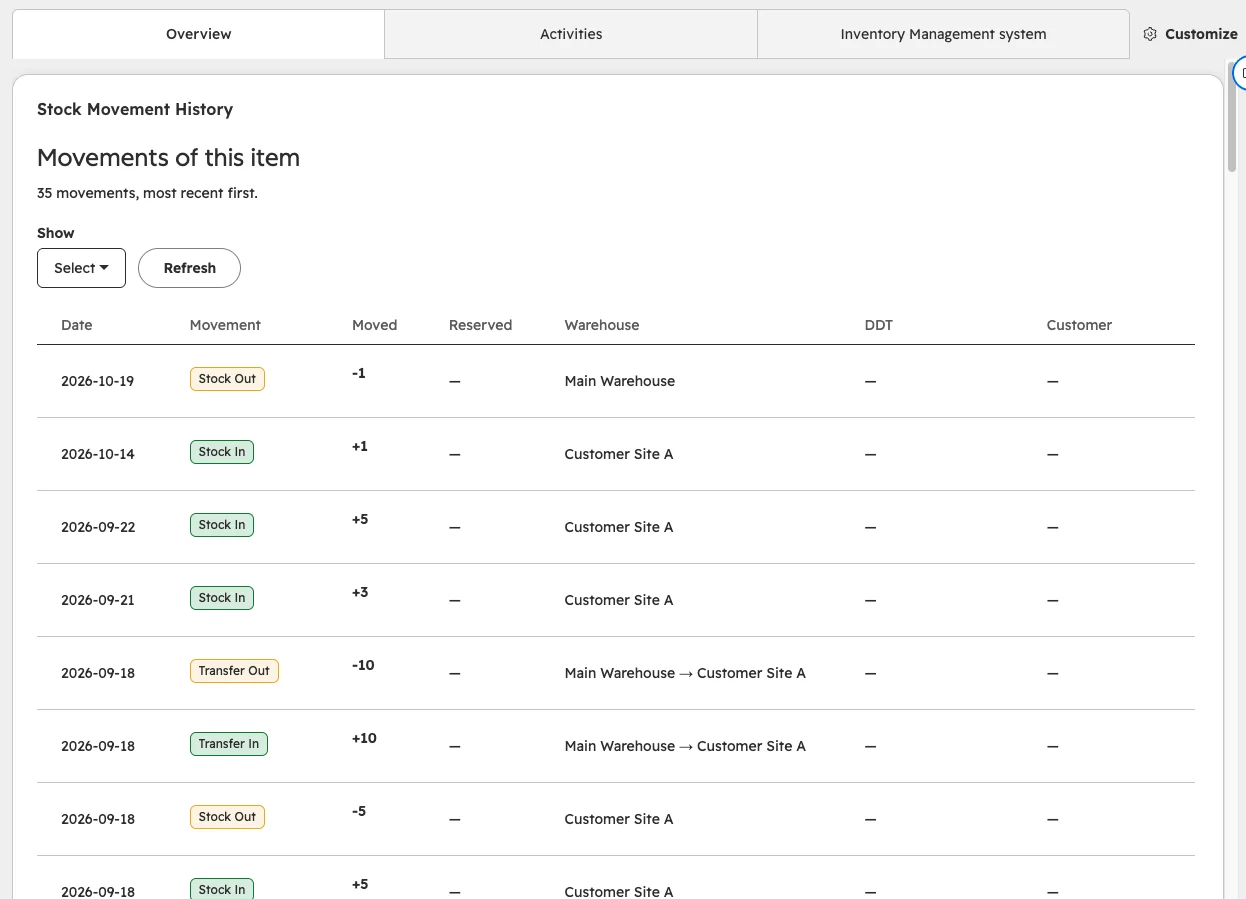
Ogni operazione crea un movimento: hai sempre lo storico completo. In base al tipo, ogni movimento mostra:
Tipo di movimento e articolo
Quantità movimentata e quantità impegnata
Magazzino, oppure magazzino di partenza e di destinazione
Data, cliente e Work Order
app.hubspot.com
Stock Movement History: tutti i movimenti dell'articolo, dal più recente
16
Giacenza per magazzino e report
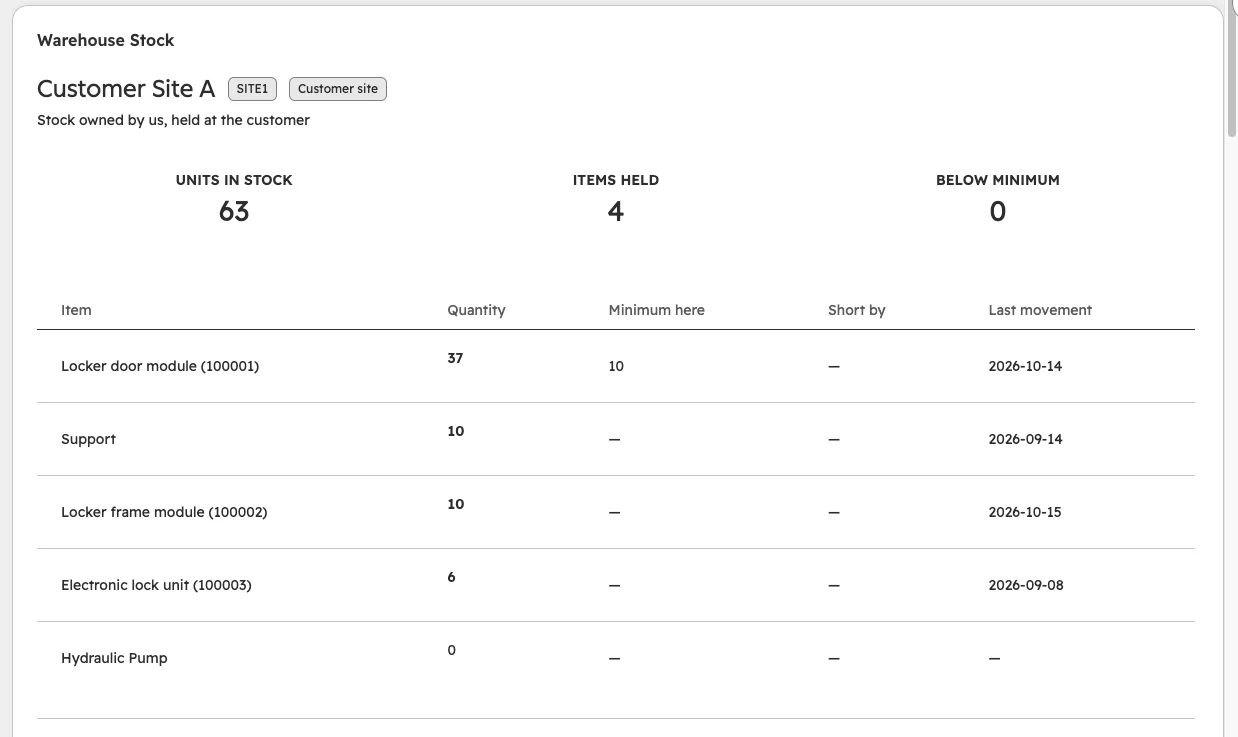
Apri il record di un magazzino per vedere gli articoli presenti, le quantità fisiche, prenotate e disponibili e gli ultimi movimenti. Con le viste di magazzino puoi monitorare:
Giacenze per articolo e per magazzino
Merce disponibile e prenotata
Articoli sotto scorta e mancanze
Ultimi movimenti e movimenti per tipo
app.hubspot.com
La card Warehouse Stock: unità in magazzino, articoli presenti, articoli sotto scorta
app.hubspot.com
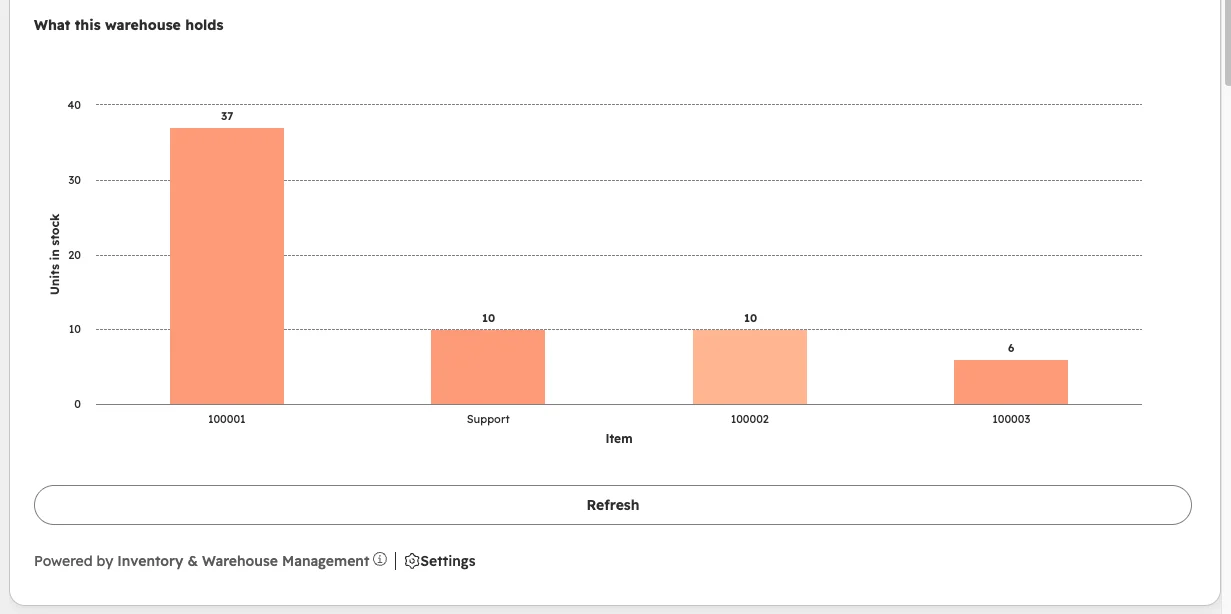
What this warehouse holds: unità in magazzino per articolo
17
Risoluzione dei problemi
La quantità in magazzino non è corretta
Controlla lo storico movimenti dell'articolo: carichi, scarichi, trasferimenti, rettifiche, consumi e prenotazioni. Ricorda che una prenotazione non toglie fisicamente la merce, riduce solo la quantità disponibile.
Non riesco a scaricare la quantità richiesta
Controlla la quantità disponibile del magazzino selezionato. Parte della merce potrebbe essere già prenotata per un Work Order e l'app non permette di usarla per altre operazioni.
Il totale non è cambiato dopo un trasferimento
È corretto. Un trasferimento sposta merce tra magazzini senza aggiungerne o toglierne. Esempio: Magazzino A da 10 a 5, Magazzino B da 5 a 10, totale sempre 15.
La quantità prenotata è diversa dalla quantità fisica
È corretto. La quantità fisica è la merce presente, la prenotata è la parte già impegnata, la disponibile è ciò che resta per altre operazioni.
Un articolo risulta sotto scorta anche se c'è merce in magazzino
Controlla la quantità prenotata. La scorta minima si calcola sulla quantità disponibile, perché la merce prenotata non può essere usata per altro.
Manca un movimento
Aggiorna il record, controlla lo storico movimenti e verifica che l'operazione sia stata completata. Se il problema persiste, contatta il supporto di Piceci Services.
Le giacenze dei magazzini non corrispondono al totale
Controlla le giacenze dell'articolo: il totale deve essere la somma di tutti i magazzini. Se non coincide ancora, verifica lo storico movimenti o contatta il supporto.
18
Scollegare o disinstallare l'app
1Accedi al tuo account HubSpot.
2Vai su Settings (Impostazioni).
3Apri Integrations → Connected Apps.
4Trova Inventory & Warehouse Management.
5Apri il menu delle azioni dell'app.
6Seleziona Uninstall.
7Conferma.
Dopo la disinstallazione l'app non ha più accesso al tuo account HubSpot.
19
Cosa succede ai dati dopo la disinstallazione
Con la disinstallazione l'app perde l'accesso all'account HubSpot collegato. L'app può usare servizi esterni per elaborazione del magazzino, istantanee delle giacenze, report storici, backup o esportazioni: i dati gestiti fuori da HubSpot seguono la policy di conservazione e cancellazione di Piceci Services.
20
Reinstallare l'app
1Apri la pagina di installazione di Inventory & Warehouse Management.
2Clicca Install App.
3Seleziona il tuo account HubSpot.
4Controlla i permessi richiesti.
5Autorizza l'app.
In base alla configurazione precedente, dopo la reinstallazione potrebbero servire passaggi di configurazione o sincronizzazione aggiuntivi.
21
Supporto
Per assistenza su installazione, configurazione o utilizzo di Inventory & Warehouse Management, contatta il supporto di Piceci Services. Se possibile, indica:
L'ID del tuo portale HubSpot
L'articolo o il magazzino interessato
Una breve descrizione del problema e dell'operazione che stavi eseguendo
Uno screenshot del problema ed eventuali messaggi di errore