Tutto quello che serve a un amministratore per installare, collegare, configurare, usare e disinstallare Current Time Card di Piceci Services in HubSpot.
01
Cos'è Current Time Card
Current Time Card (chiamato anche Timezone Sync) è una CRM card di HubSpot che mostra l'ora locale corrente di qualsiasi Contatto o Azienda direttamente sulla scheda del record. Legge le informazioni di localizzazione già presenti in HubSpot, ricava il fuso orario corretto e mostra un orologio live, il nome del fuso e l'indicazione se è un buon momento per chiamare. È in sola lettura: non crea, modifica né elimina dati del CRM.
Funziona sui record Contatto e Azienda.
Ora locale live, nome del fuso orario e differenza di orario.
Indicatore "buon momento per chiamare" basato sull'orario di lavoro locale.
Nessuna configurazione per singolo utente: si installa una volta a livello di portale.
02
Installare l'app
1Clicca Install App nella scheda del HubSpot Marketplace (o sul link di installazione fornito da Piceci Services).
2Accedi al tuo account HubSpot se richiesto.
3Seleziona l'account HubSpot su cui installare Current Time Card.
4Rivedi le autorizzazioni richieste dall'app.
5Clicca Connect app per completare l'installazione.
Per installare un'app connessa servono i permessi di Super Admin (o di installazione dal Marketplace) in HubSpot.
03
Collegare l'account HubSpot
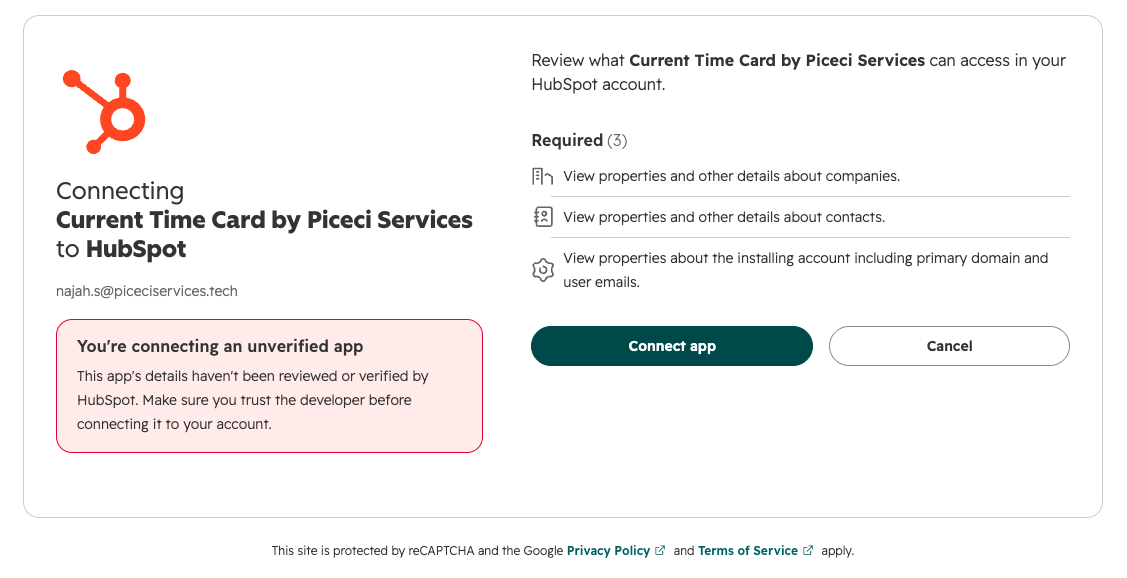
Dopo aver scelto l'account, HubSpot mostra la schermata di autorizzazione con l'elenco esatto degli accessi richiesti. Current Time Card richiede tre permessi in sola lettura: visualizzare proprietà e dettagli delle aziende, visualizzare proprietà e dettagli dei contatti e visualizzare le proprietà dell'account che installa l'app (dominio principale ed email utenti). Clicca Connect app per autorizzare.
app.hubspot.com
Selezione dell'account HubSpot e schermata di approvazione dei permessi. Clicca "Connect app" per autorizzare.
04
Configurare l'app
Dopo l'installazione, un amministratore aggiunge la card al layout dei record per renderla visibile al team.
1In HubSpot vai su Settings (Impostazioni).
2Apri le impostazioni di personalizzazione dei record (Oggetti → Contatti / Aziende → Personalizzazione record).
3Seleziona l'oggetto interessato, ad esempio Contatti o Aziende.
4Modifica il layout del record (vista predefinita o vista di un team specifico).
5Aggiungi Current Time Card alla colonna destra della scheda CRM.
6Salva le modifiche.
Ripeti i passaggi per Contatti e Aziende se vuoi la card su entrambi gli oggetti. La card include un link Settings (icona ingranaggio) dove sono disponibili le opzioni, come il formato dell'ora.
app.hubspot.com
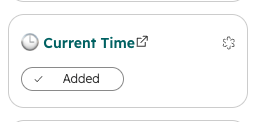
La card Current Time contrassegnata come "Added" nell'editor di personalizzazione del record.
05
Usare l'app
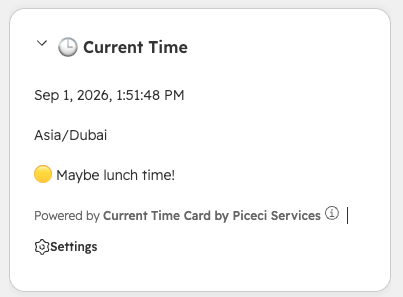
Apri un record Contatto o Azienda in HubSpot. La card Current Time compare nella colonna destra e mostra le informazioni sull'ora locale senza uscire dal CRM.
Data e ora locale correnti, aggiornate in tempo reale.
Il fuso orario individuato (per esempio Asia/Dubai).
La differenza di orario rispetto alla tua ora.
Se è un buon momento per chiamare.
app.hubspot.com
La card sul record: ora locale, fuso orario e indicatore in linguaggio semplice.
06
Come viene determinato il fuso orario
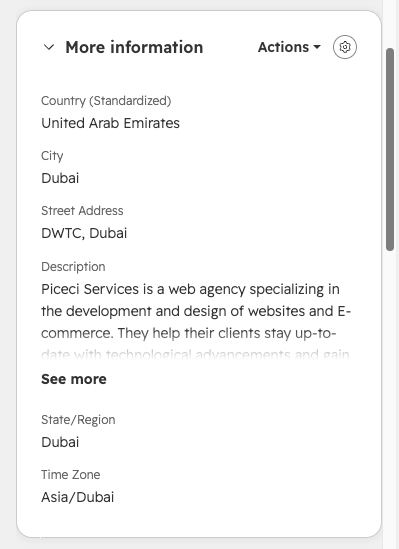
Current Time Card usa le informazioni di localizzazione presenti sul record HubSpot per determinare il fuso orario. Per un risultato ottimale assicurati che il record contenga tali informazioni: è sufficiente almeno uno dei campi elencati.
Time Zone (fuso orario)
Paese / Regione
Stato / Provincia
Città
Numero di telefono internazionale (con prefisso)
app.hubspot.com
Le proprietà di localizzazione lette dalla card per ricavare il fuso orario.
07
Risoluzione dei problemi
La card Current Time non è visibile
Verifica prima che Current Time Card sia installata sull'account HubSpot corretto. Se l'app è installata ma la card non appare, apri le impostazioni di personalizzazione del record e controlla che la card sia stata aggiunta al layout di Contatti o Aziende, poi ricarica la pagina del record.
Fuso orario o ora locale non disponibili
Controlla che il record contenga le informazioni di localizzazione necessarie (Time Zone, Paese, Stato, Città o un numero di telefono internazionale). Se mancano o sono incomplete, l'app non può determinare il fuso orario.
Il fuso orario mostrato sembra sbagliato
Rivedi e correggi le informazioni di localizzazione sul record, poi aggiorna la pagina. Compilare lo Stato aiuta molto nei paesi con più fusi (USA, Russia, Brasile, Australia) e i numeri di telefono vanno inseriti in formato internazionale (es. +971…).
L'indicatore "buon momento per chiamare" non torna
Per impostazione predefinita l'indicatore usa 09:00–18:00 ora locale, da lunedì a venerdì. Contatta il supporto se ti serve un orario di lavoro personalizzato per team o portale.
Il problema persiste?
Scrivi al supporto indicando l'ID del portale HubSpot, l'oggetto CRM interessato, una breve descrizione del problema e, se possibile, uno screenshot.
08
Scollegare o disinstallare l'app
1Accedi al tuo account HubSpot.
2Vai su Settings (Impostazioni).
3Apri Integrations → Connected Apps.
4Trova Current Time Card by Piceci Services.
5Apri il menu delle azioni dell'app.
6Seleziona Uninstall Current Time Card by Piceci Services.
7Conferma la disinstallazione.
Dopo la disinstallazione Current Time Card non può più funzionare nel tuo account HubSpot e la card smette di comparire sui record.
app.hubspot.com
La pagina dell'app connessa in HubSpot, con l'azione Uninstall nel menu Actions.
09
Cosa succede ai dati dopo la disinstallazione
Current Time Card non conserva i dati del tuo CRM HubSpot dopo la disinstallazione. L'app legge le proprietà di localizzazione al momento del bisogno per mostrare la card e non archivia una copia dei tuoi record.
Accesso revocato: l'app perde immediatamente l'accesso al tuo account HubSpot.
Nessun dato conservato: Piceci Services non trattiene dati CRM dopo la disinstallazione; i dati tecnici eventualmente in cache (token di accesso e identificativo del portale necessari a servire la card) vengono eliminati.
Cosa smette di funzionare: la card Current Time non compare più sui record Contatto e Azienda e l'ora locale non viene più mostrata.
I tuoi dati HubSpot restano intatti: essendo l'app in sola lettura, nessuna proprietà, record o impostazione viene modificata o rimossa dal portale.
10
Reinstallare l'app
Se disinstalli Current Time Card e in seguito vuoi usarla di nuovo, basta reinstallare l'applicazione e autorizzare di nuovo l'accesso all'account HubSpot. Potrebbe essere necessario aggiungere di nuovo la card al layout del record CRM.
11
Supporto
Se hai bisogno di aiuto con installazione, configurazione o utilizzo di Current Time Card, scrivi al team di supporto Piceci Services. Indica sempre, se possibile, il tuo HubSpot Portal ID e una breve descrizione del problema.